Die Struktur Ihrer URLs entscheidet darüber, wie Suchmaschinen und Besucher Ihre Inhalte wahrnehmen. Eine saubere, sprechende Adresse erhöht Vertrauen, Klickrate und langfristige Auffindbarkeit. Wir zeigen, wie Sie die URL-Struktur in WordPress sicher umstellen, welche Variante sich bewährt hat und worauf Sie bei Weiterleitungen und Fehlersuche achten müssen.
Warum sollten Sie sich mit WordPress Permalinks beschäftigen
Ein Permalink ist die dauerhafte URL, unter der ein WordPress-Beitrag, eine Seite oder ein Archiv erreichbar ist. Diese Adresse erscheint im Browser, in Suchergebnissen und in geteilten Links auf Social Media. In über 1.000 umgesetzten Projekten seit dem Jahr 2010 prüfen wir die Permalink-Struktur als einen der ersten SEO-Hebel.
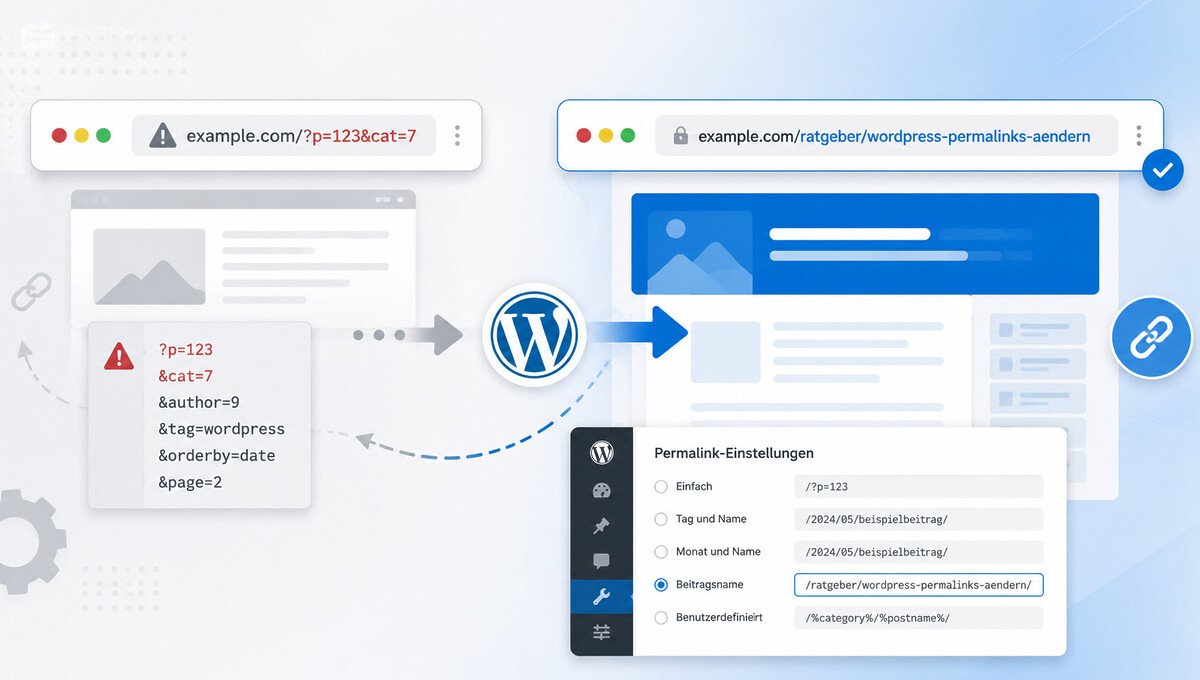
Im Auslieferungszustand vergibt WordPress kryptische URLs wie ?p=123. Diese sind technisch zwar funktionsfähig, aber für Nutzer und Suchmaschinen unverständlich.
Eine sprechende URL transportiert hingegen direkt den Inhalt und ist deutlich besser merkbar. Wer früh auf die richtige Struktur setzt, vermeidet spätere Umstellungen und damit verbundene Risiken.
Was ein Permalink technisch ist
Der Begriff stammt aus dem Englischen und bedeutet so viel wie „permanenter Link“. Die Adresse soll dauerhaft gleich bleiben, damit Lesezeichen, Backlinks und Suchmaschinen-Rankings stabil arbeiten.
WordPress erzeugt diese URLs intern über Rewrite Rules in der .htaccess und greift dabei auf die Datenbank-Option permalink_structure zurück. Im Frontend übersetzt der Apache-Server jeden Aufruf in die passende WordPress-Anfrage.
SEO- und UX-Relevanz der URL-Struktur
Suchmaschinen werten die URL als zusätzlichen Kontext zum Seiteninhalt. Ein Slug wie /wordpress-permalinks-aendern/ ist für Google deutlich aussagekräftiger als ?p=42.
Auch Nutzer profitieren: Sprechende Adressen lassen sich im Gespräch nennen, in Print-Medien drucken und im Browser leichter wiedererkennen. Vor allem in Social-Media-Snippets fällt die URL direkt ins Auge.
Hinzu kommt der Backlink-Aspekt: Wer eine sprechende URL verlinkt, sieht häufig den Linktext bereits im Permalink. Das stärkt Vertrauen und Klickrate, vor allem bei nüchternen Linklisten oder in PDF-Dokumenten.
Welche Permalink-Struktur ist die richtige für Ihre Website?
WordPress bietet im Backend mehrere Standard-Strukturen sowie eine freie Konfigurationsmöglichkeit. Welche Variante passt, hängt von der Art Ihres Projekts ab. Eine saubere WordPress SEO Optimierung beginnt deshalb fast immer mit dieser Grundsatzentscheidung.
Für die große Mehrheit der Websites ist die Struktur /%postname%/ die beste Wahl. Sie liefert kurze, flexible URLs, die ausschließlich den Slug des Beitrags enthalten und sich später bei Bedarf leichter neu organisieren lassen.
Andere Strukturen können sinnvoll sein, bringen aber meist Nachteile mit, die im Alltag schwer wiegen.
Sichtbar/er werden bei Google & Social Media?
In einem kostenlosen Strategiegespräch für datenbasiertes Online-Marketing, decken wir Ihre ungenutzten Potenziale auf, überprüfen ggf. vorhandene Anzeigenkonten, schauen uns das SEO-Ranking und die Sichtbarkeit an und prüfen was zu Ihrem Budget die passende Strategie ist und welche aktiven Maßnahmen zu mehr Anfragen oder Verkäufen führen.

✅ Mehr Sichtbarkeit & Wahrnehmung durch gezielte Platzierung
✅ Mehr Besucher > Interessenten > Kunden > Umsatz
✅ Mit SEA skalierbar Zielgruppe ansprechen
✅ Mit SEO nachhaltig agieren und wachsen
🫵 Maximale Erfolge mit unserer Hybrid-Strategie
💪 Mehr als 15 Jahre Erfahrung branchenübergreifend in über 1.000+ Projekten nachweisbar!







Übersicht aller Permalink-Strukturen
| Struktur | Beispiel-URL | Bewertung |
|---|---|---|
Einfach (?p=ID) |
/?p=123 | Nicht empfohlen, keine Lesbarkeit |
| Tag und Name | /2026/05/19/sample-post/ | Wirkt schnell veraltet bei Evergreen-Content |
| Monat und Name | /2026/05/sample-post/ | Gleicher Nachteil wie Tag und Name |
| Numerisch | /archives/123 | Wenig SEO-Nutzen, schwer merkbar |
| Beitragsname | /sample-post/ | Empfehlung für die meisten Websites |
| Benutzerdefiniert | individuell | Nur für sehr spezielle Setups |
Empfehlung je nach Website-Typ
Für klassische Unternehmens-Websites, Blogs, Portfolios und Online-Shops ist /%postname%/ die robusteste Wahl. Sie ist kurz, sprechend und unabhängig vom Veröffentlichungsdatum.
Bei großen Magazin- und Nachrichtenseiten kann /%category%/%postname%/ zusätzliche Kontextinformationen liefern. Der Nachteil: Verschieben Sie einen Beitrag in eine andere Kategorie, ändert sich die URL und Sie müssen einen Redirect setzen.
Für Online-Shops auf WooCommerce-Basis gilt eine eigene Logik: Produkt- und Kategorie-URLs lassen sich über die WooCommerce-Einstellungen unabhängig vom Permalink-Setting konfigurieren. Wer beispielsweise den Slug /produkt/ durch einen kürzeren Pfad wie /shop/ ersetzen möchte, findet die Option unter Einstellungen → Permalinks im Abschnitt „Optional“.
WordPress Permalinks ändern in den Einstellungen
Die Umstellung erfolgt im WordPress-Dashboard unter Einstellungen → Permalinks. Dort wählen Sie eine der vorgegebenen Strukturen oder definieren eine eigene über das Feld „Benutzerdefiniert“.
Nach der Auswahl klicken Sie auf „Änderungen speichern“. WordPress aktualisiert daraufhin die Rewrite Rules, schreibt die .htaccess neu und passt die Datenbank-Option an.
Wer komplexere Custom-Permalink-Strukturen einrichten möchte, etwa mit dynamischen Variablen oder regionsabhängigen Slugs, sollte den Schritt sauber dokumentieren oder über unsere WordPress Programmierung abbilden lassen.
Standard-Strukturen auswählen
Die häufigste Wahl ist „Beitragsname“. Diese Variante entspricht /%postname%/ und ist die De-facto-Empfehlung der meisten SEO-Experten.
Alternativen wie „Tag und Name“ oder „Monat und Name“ sind nur in Sonderfällen sinnvoll, etwa bei Pressewebsites mit ausgeprägtem Veröffentlichungsdatum-Bezug.
Eigene Struktur über „Benutzerdefiniert“
Das Feld „Benutzerdefiniert“ erlaubt die freie Kombination von Platzhaltern wie %postname%, %category%, %year% oder %post_id%. Damit lassen sich beispielsweise hybride Strukturen wie /blog/%postname%/ realisieren.
Vorsicht: Jede Anpassung der Struktur erfordert anschließend einen 301-Redirect für alle bestehenden URLs. Sonst gehen Rankings und externe Verlinkungen verloren.
Permalink einzelner Beiträge bearbeiten
Neben der globalen Struktur lässt sich der Slug einzelner Beiträge individuell anpassen. Damit können Sie eine URL bewusst kürzen, ein wichtiges Keyword integrieren oder eine veraltete Schreibweise korrigieren.
Im Block-Editor finden Sie die Option im rechten Seiten-Panel unter „URL“ oder „Permalink“. Im klassischen Editor erscheint sie direkt unter dem Titel, sobald der Beitrag einmal gespeichert wurde.
Auch hier gilt: Wer einen bereits veröffentlichten Beitrag bearbeitet, sollte den alten Slug per 301-Redirect auf den neuen weiterleiten.
WordPress Permalink bearbeiten im Block-Editor
Öffnen Sie den Beitrag im Editor und klicken Sie in der rechten Seitenleiste auf „Beitrag“ oder „Seite“. Unter „Permalink“ erscheint das Slug-Feld, das Sie nach Belieben überschreiben können.
Mit dem Klick auf „Aktualisieren“ übernimmt WordPress die Änderung sofort. Der neue Permalink ist anschließend live, der alte Pfad führt ohne Redirect ins Leere.
Sonderzeichen, Umlaute und Slug-Konventionen
Slugs sollten ausschließlich aus Kleinbuchstaben und Bindestrichen bestehen. Unterstriche, Sonderzeichen und Leerzeichen führen zu URL-Encoding und sind weder schön noch nutzerfreundlich.
Umlaute wie ä, ö, ü und ß werden in der URL meist automatisch zu ae, oe, ue und ss umgewandelt. Wer das Verhalten kontrollieren möchte, prüft die Konfiguration des Themes oder eines SEO-Plugins.
Praxistipp: Halten Sie den Slug bewusst kurz und keyword-relevant. Statt /dies-ist-mein-langer-blogbeitrag-ueber-permalinks-in-wordpress/ ist /wordpress-permalinks-aendern/ deutlich aussagekräftiger, klick-stärker und einfacher zu merken.
Was beim Permalinks WordPress ändern technisch passiert
Bei jedem Klick auf „Änderungen speichern“ passiert im Hintergrund mehr, als der einfache Dialog vermuten lässt. WordPress greift dabei in zwei Bereiche ein: in die Datenbank und in die .htaccess-Datei.
In der Datenbank wird die Option permalink_structure aktualisiert. Zusätzlich werden interne Rewrite Rules neu erzeugt und im Cache abgelegt.
Anschließend schreibt WordPress die .htaccess im Wurzelverzeichnis neu, sofern die Datei beschreibbar ist. Das ist der Punkt, an dem in der Praxis die meisten Permalink-Probleme entstehen.
Rolle der .htaccess-Datei
Die .htaccess enthält die Rewrite Rules, die Apache-Server beim Aufruf einer URL anwenden. Ohne diese Regeln kann WordPress eingehende Anfragen nicht korrekt an die passende Seite weiterleiten.
Standardmäßig liegt die Datei im Stammverzeichnis Ihrer WordPress-Installation. Existiert sie nicht oder ist sie nicht beschreibbar, erscheinen nach einer Permalink-Änderung 404-Fehler bei nahezu allen Unterseiten.
Rewrite Rules im Hintergrund
WordPress generiert die Regeln dynamisch und ersetzt sie automatisch bei jeder Strukturänderung. Im Standardfall sehen die Regeln folgendermaßen aus:
# BEGIN WordPress
<IfModule mod_rewrite.c>
RewriteEngine On
RewriteRule .* - [E=HTTP_AUTHORIZATION:%{HTTP:Authorization}]
RewriteBase /
RewriteRule ^index\.php$ - [L]
RewriteCond %{REQUEST_FILENAME} !-f
RewriteCond %{REQUEST_FILENAME} !-d
RewriteRule . /index.php [L]
</IfModule>
# END WordPress
Wer eigene Regeln ergänzen möchte, sollte das ausschließlich außerhalb der BEGIN WordPress / END WordPress Marker tun. Andernfalls überschreibt WordPress die Anpassungen beim nächsten Speichern.
301-Redirects nach der Permalink-Änderung sauber einrichten
Sobald Sie die Permalink-Struktur einer bestehenden Website ändern, ändern sich auch sämtliche URLs Ihrer veröffentlichten Inhalte. Ohne 301-Weiterleitungen führen alle externen Links und Lesezeichen ins Leere und Ihre Suchmaschinen-Rankings brechen ein.
Ein 301-Redirect signalisiert Google, dass die alte URL dauerhaft auf eine neue verweist. Zwischen 90 und 99 Prozent des bestehenden SEO-Werts werden dabei übertragen, sofern keine Redirect-Chains entstehen.
Bei großen Migrationen empfehlen wir die strukturierte Begleitung über unseren SEO Relaunch Service. Wir prüfen jede Weiterleitung, vermeiden Hops und überwachen das Crawling über die Google Search Console.
Weiterleitungen über htaccess oder Plugin
Für gezielte Einzelregeln eignet sich ein RewriteRule-Eintrag direkt in der .htaccess. Bei vielen Weiterleitungen wird das schnell unübersichtlich.
Komfortabler arbeitet das kostenlose Plugin „Redirection“. Es protokolliert Aufrufe alter URLs, schlägt automatisch passende Ziele vor und unterstützt Wildcard-Regeln. Achten Sie darauf, keine doppelten Redirects über .htaccess und Plugin parallel zu definieren.
Sitemap aktualisieren und Search Console informieren
Nach der Umstellung sollten Sie Ihre XML-Sitemap neu generieren lassen und in der Google Search Console einreichen. Das beschleunigt das Re-Crawling der neuen URLs spürbar.
Zusätzlich lohnt ein Blick auf bekannte Backlinks: Wo möglich, sollten externe Verlinkungen direkt auf die neue URL umgestellt werden, statt nur über den 301 zu laufen.
Troubleshooting wenn WordPress Permalink ändern geht nicht
In der Praxis treten nach einer Permalink-Änderung häufig 404-Fehler oder Speicher-Probleme auf. Aus den positiven Bewertungen unserer Kunden auf ProvenExpert wissen wir, dass die häufigsten Ursachen schnell zu identifizieren und meist mit wenigen Schritten zu beheben sind.
Wer von vornherein Probleme dieser Art vermeiden möchte, ist mit All-Inkl* als unserer klaren Empfehlung für WordPress- und WooCommerce-Hosting in den meisten Fällen am ruhigsten unterwegs.
Sollte das Problem weiterhin bestehen, finden Sie über unsere WordPress Beratung und Support eine schnelle, telefonische Hilfe.
Ein aktuelles Video zu all-inkl seit 2024 mit Test, Vergleich, Erfahrung und Empfehlung:
404-Fehler nach Permalink-Änderung beheben
Wenn nach der Umstellung alle Unterseiten plötzlich einen 404-Fehler liefern, ist meist die .htaccess schuld. Öffnen Sie das Wurzelverzeichnis per FTP, sichern Sie die bestehende Datei und löschen Sie sie anschließend.
Wechseln Sie dann zurück ins WordPress-Backend und speichern Sie die Permalinks erneut. WordPress legt die Datei daraufhin neu an, sofern es ausreichende Schreibrechte hat.
Server-Konfiguration und Plugin-Konflikte prüfen
Lässt sich die .htaccess nicht schreiben, fehlen wahrscheinlich Schreibrechte. CHMOD 644 ist der saubere Standard. Bleibt das Problem bestehen, prüfen Sie die Apache-Direktive AllowOverride (sollte auf All stehen) und ob das Modul mod_rewrite aktiv ist.
Auch SEO-Plugins, Caching-Plugins und Security-Plugins können eigene Rewrite Rules einfügen, die mit WordPress kollidieren. Deaktivieren Sie diese testweise nacheinander, um den Verursacher zu finden.
Ein häufig übersehener Punkt sind aktivierte Caching-Layer wie WP Rocket oder ein vorgeschaltetes CDN. Beide cachen unter Umständen 404-Antworten oder alte URLs und müssen nach jeder Permalink-Änderung manuell geleert werden, sonst sehen Besucher trotz korrekter Server-Konfiguration weiterhin den Fehler.
Fazit zum WordPress Permalinks aktualisieren
Die Wahl der richtigen Permalink-Struktur ist eine der wichtigsten Grundsatzentscheidungen bei jeder WordPress-Installation. Mit /%postname%/ als Standard, sauberen 301-Redirects bei Änderungen und einer aktualisierten Sitemap legen Sie ein solides Fundament für SEO und Nutzerfreundlichkeit.
Besonders wichtig ist die richtige Reihenfolge: Erst die Struktur sauber festlegen, dann ändern, dann weiterleiten, dann die Search Console informieren. Wer diese Schritte einhält, vermeidet Ranking-Verluste und 404-Fehler zuverlässig.
Wenn Sie eine geplante Permalink-Umstellung, einen Slug-Refactor oder eine größere URL-Migration professionell begleiten lassen möchten, unterstützen wir Sie mit unserer WordPress Agentur von der Planung bis zur Erfolgskontrolle.




 EN
EN